

应用截图



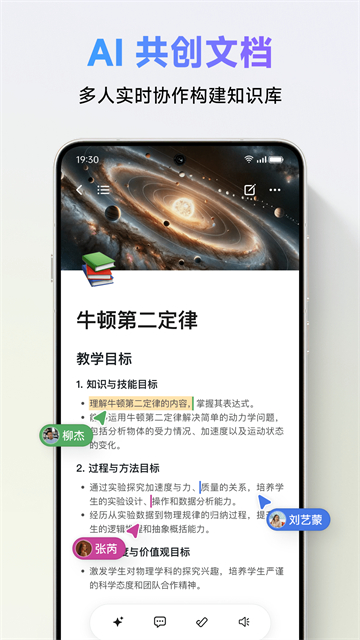

应用介绍
ClassIn聚焦专业在线教学,可开展一对一、小班课、大直播课等多种教学形式,覆盖少儿英语、K12、职业培训等多学科。采用智慧电子黑板,搭配协作黑板、分组教学等工具,打造沉浸式课堂,支持课堂全程记录方便课后复习。内置海量教学资源,具备自动数据统计、作业批改功能,减轻教师工作量,助力高质量线上教与学。
ClassIn如何获取教学资源?
1、首先点击进入导航栏中的空间页面。
2、然后点击“资源中心”选项。
3、可搜索需要的资源,也可以在下方板块中选择。
4、找到想要的资源,点击“获取”按钮即可。
ClassIn如何发布作业?
1、首先点击进入班级。
2、随后点击“作业”选项。
3、填写作业内容、以及开始结束时间,点击发布即可。
ClassIn怎么查看回放?
1、在成长界面中点击“课程表”选项。
2、然后在课程日历中选择要查看具体日期内的课程回放。
3、有课程回放视频的话下方会显示,点击即可播放回放。
4、在回放窗口右下角进入“目录”后即可切换 选集观看。
5、如果课堂授课老师录制了两种模式:教室视频/现场(摄像头画面)时,在客户端观看回放时,右侧视频列表中将有两路视频,一路是教室视频:内容是整个教室画面,另一路是现场(摄像头画面):内容是授课老师摄像头画面。
ClassIn怎么进入班级?
一、使用In口令报名进班
首先登陆ClassIn,然后在其他软件(例如:QQ / 电脑微信)中复制老师发送的In口令,之后再次回到已登陆的ClassIn窗口中,会自动弹出报名窗口,点击“加入班级”即可。
注意事项: 需提前开启加入班级功能后,才可自主加进班级。
二、扫描二维码进班
首先点开右上角+号,选择“扫一扫”,然后扫描老师分享的进班二维码,然后点击“加入班级”即可。
注意事项: 需提前开启加入班级功能后,才可自主加进班级 → 点我查看如何开启自主加入班级功能。
ClassIn的更新日志
v6.0.6.1版本
修复已知问题,提升用户体验
应用信息
- 版本号6.0.6.1
- 语言中文
- 大小260.24M
- 厂商北京翼鸥教育科技有限公司