
应用截图
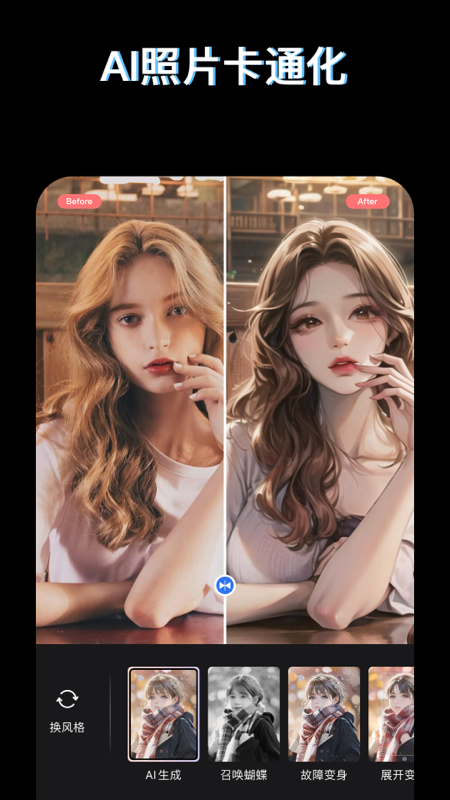
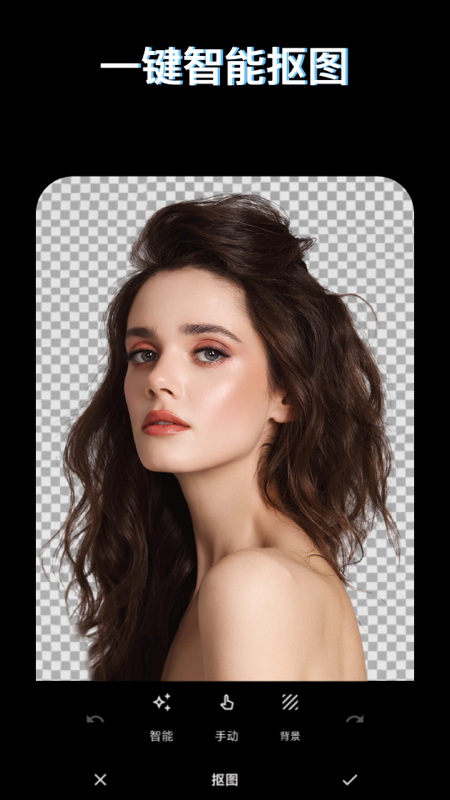
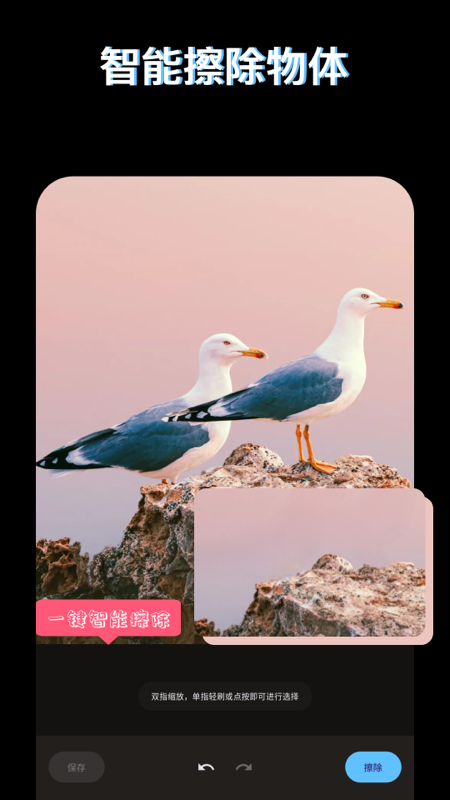
应用介绍
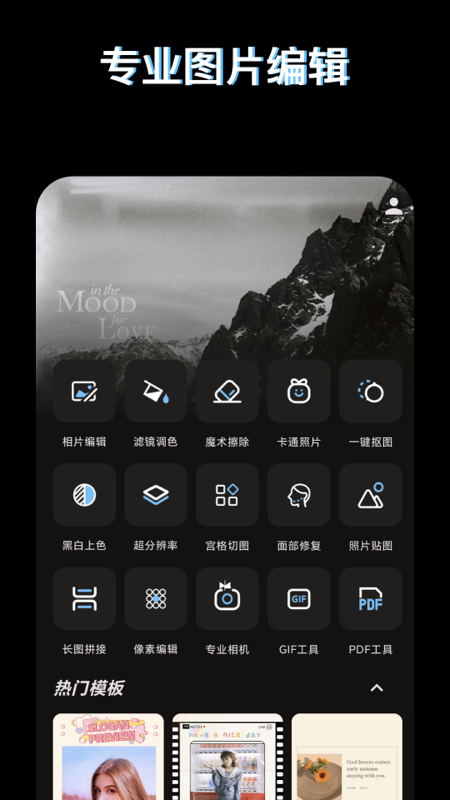
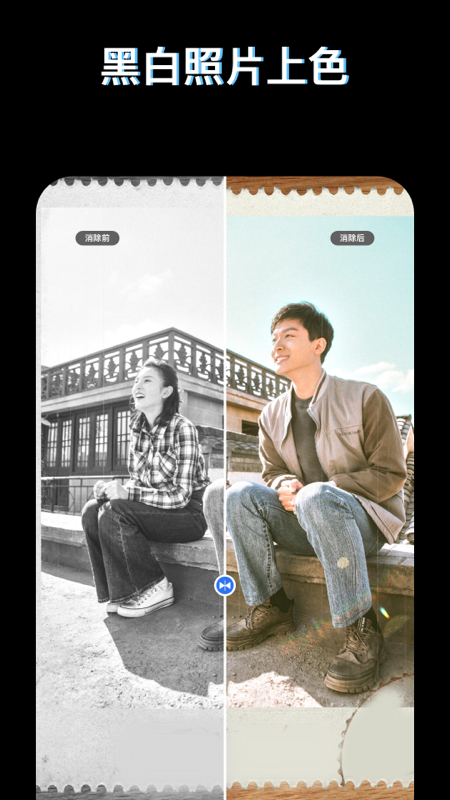
PS图片映像工具拥有多样的图片编辑与美化功能,搭载AI智能修图能力,支持智能抠图、黑白照片上色、超分辨率放大和照片修复操作。可调整图片亮度,对比度,完成画面裁剪等基础编辑操作。内置复古、文艺等多种风格滤镜,可一键切换使用。配备贴纸、相框、文字等装饰素材,支持自定义更换图片背景,轻松制作各类创意画面。
PS图片映像工具的使用教程
1、在软件首页中,提供多种图片编辑工具可供选择使用。
2、以模板功能为例,从中点击感兴趣的图片模板,进入编辑页面。
3、进入模板详情页后,点击页面下方的加号图标,准备添加图片素材。
4、从手机相册中选择需要编辑的图片素材并上传至模板中。
5、完成图片编辑与排版后,点击右下角的保存按钮。
6、在弹出的保存选项中,根据需求选择所需的图片格式即可完成保存。
PS图片映像工具如何将图片转化为PDF?
1、点击屏幕右侧的“图片工具箱”选项,进入图片处理功能列表。
2、在功能列表中找到并点击“PDF工具”,进入PDF相关操作界面。
3、接着点击“图片转PDF”功能,开始图片向PDF的转换流程。
4、从手机相册或文件管理器中选择需要转换为PDF的图片。
5、完成图片选择后,点击屏幕右下角的“下载”图标,启动转换与保存操作。
6、等待系统完成图片转换处理,处理时间取决于图片数量和大小。
7、转换完成后,PDF文件即自动保存至指定位置,可供后续使用。
PS图片映像工具如何登录与注册?
1、首先点击右上角的头像。
2、然后点击页面顶部的“立即登录”按钮,进入登录界面。
3、输入已有账号和密码,点击“登录”按钮即可。
4、若需新建账号,可在登录界面选择“注册”选项,按提示填写手机号、设置密码等信息,完成注册后即可登录使用。
PS图片映像工具的更新日志
v3.7.0版本
图片编辑、一键抠图、AI消除笔、黑白照片上色、照片修复、脸部修复、照片卡通化、图片工具箱等功能,欢迎试用~
应用信息
- 版本号3.7.0
- 语言中文
- 大小175.74M
- 厂商宜春凌禾科技有限公司