
应用截图
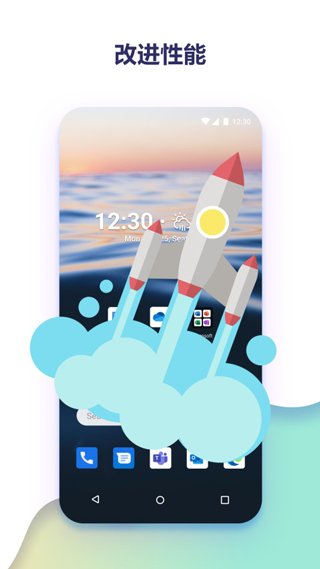
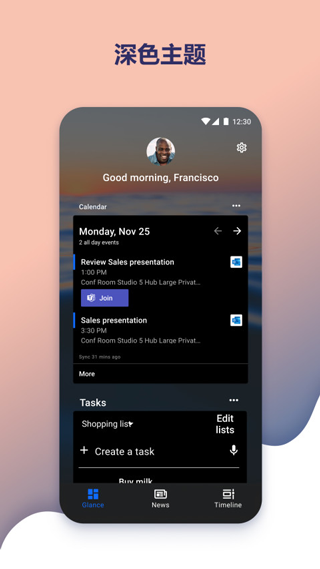
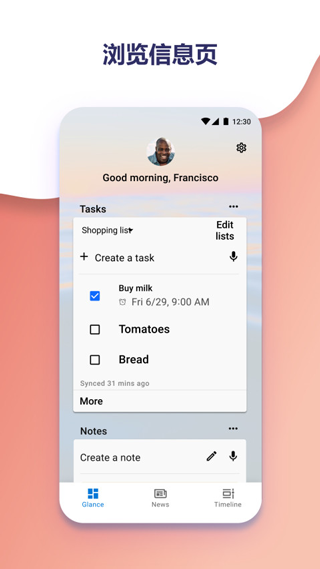
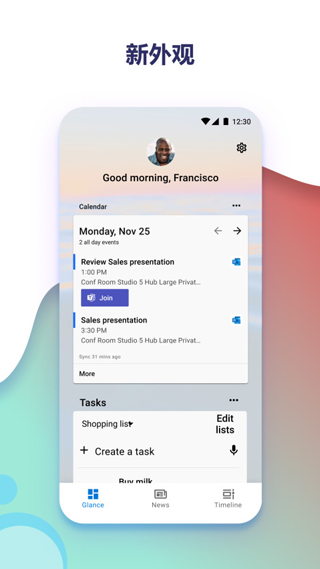
应用介绍
MicrosoftLauncher又名微软桌面,能对安卓设备进行个性化设置,搭配壁纸、主题颜色和图标包打造统一风格。登录微软账户可访问个性化源中的日历、文档和最近活动,还能在电脑上打开手机中的照片、文档和网页,实现跨设备高效办公。支持自定义主屏幕应用、小部件和Dock区域,兼容第三方图标包。
MicrosoftLauncher的使用教程
1、首先点击桌面上的“开始”按钮,进入设置引导流程。
2、点击开始后,软件会提示您选择使用当前的壁纸,还是换成必应每日壁纸。这取决于个人喜好,必应壁纸每天都会更新一张精美的风景图片,视觉效果非常不错。
3、点击“继续”后,可根据个人需要决定是否登录微软账户。登录后可以同步电脑上的日程、待办事项等内容,方便多设备协同。
4、接下来,您可以选择自定义微软桌面的主屏幕应用布局,或者继续使用旧版的主屏幕应用风格。
5、完成以上设置后,即可进入并使用微软桌面。
6、向右滑动进入副屏,可以查看日程、待办事项等多项生活管理功能。
7、在桌面上长按空白区域,即可快速调出主屏幕管理菜单,方便进行桌面整理。
MicrosoftLauncher怎么更改应用布局?
1、首先在桌面上点击“桌面设置”图标,进入设置界面。
2、然后点击“应用抽屉”选项,进入应用抽屉管理页面。
3、接着点击“显示布局”选项,选择应用图标的排列方式。
4、最后根据需要选择显示布局,可选方案包括:垂直格线、水平格线、按字母顺序排列的列表。
MicrosoftLauncher怎么自定义主题?
1、首先在桌面上点击“桌面设置”图标,进入设置界面。
2、然后点击功能栏中的“主题”选项,进入主题设置页面。
3、进入该界面后,即可按照个人偏好调整桌面样式,包括背景图片、图标形状、颜色风格等。
MicrosoftLauncher的更新日志
v6.260301.0.1177630版本
小错误修复和改进。
应用信息
- 版本号6.260301.0.1177630
- 语言中文
- 大小55.52M
- 厂商微软(中国)有限公司