

应用截图
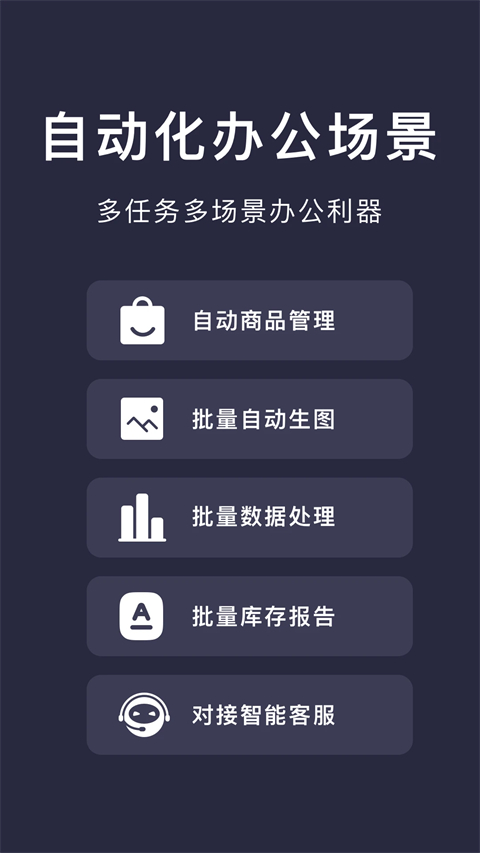
应用介绍
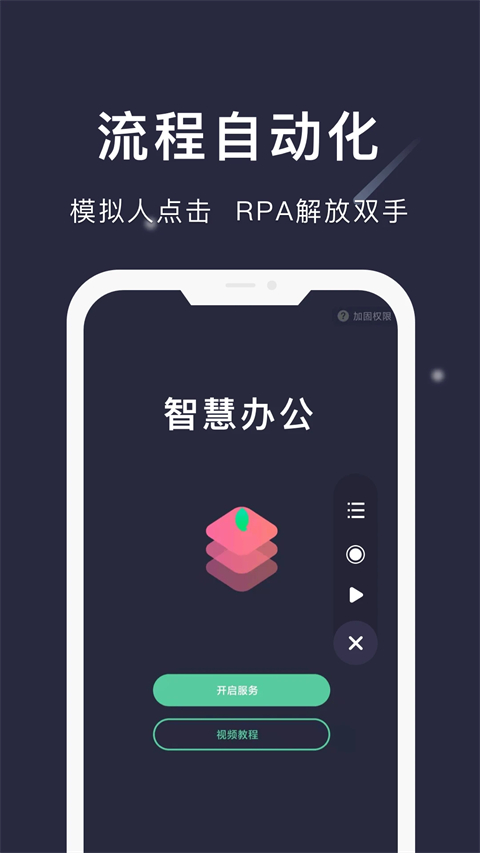
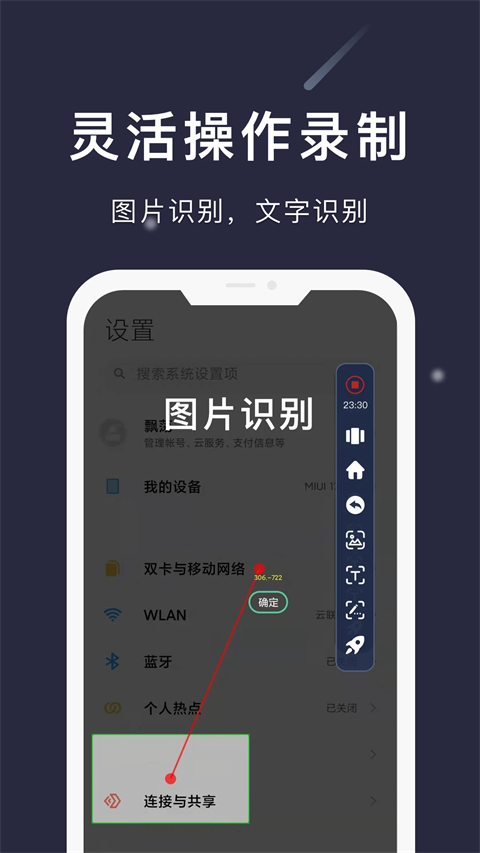
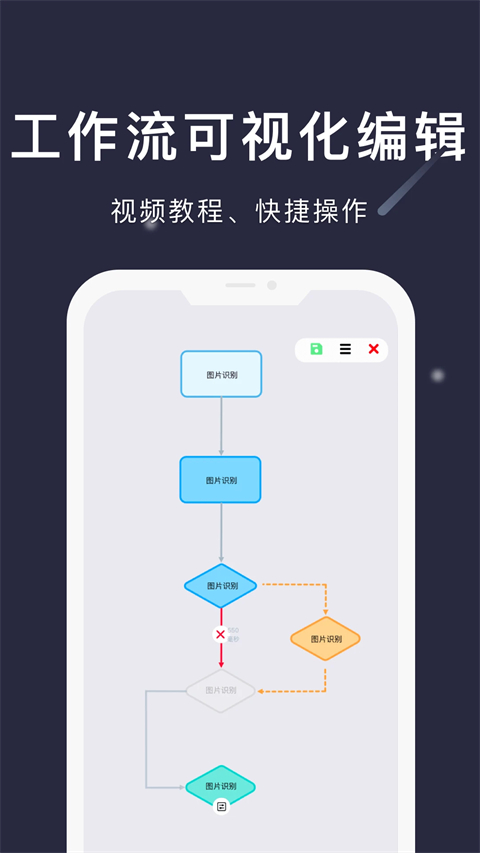
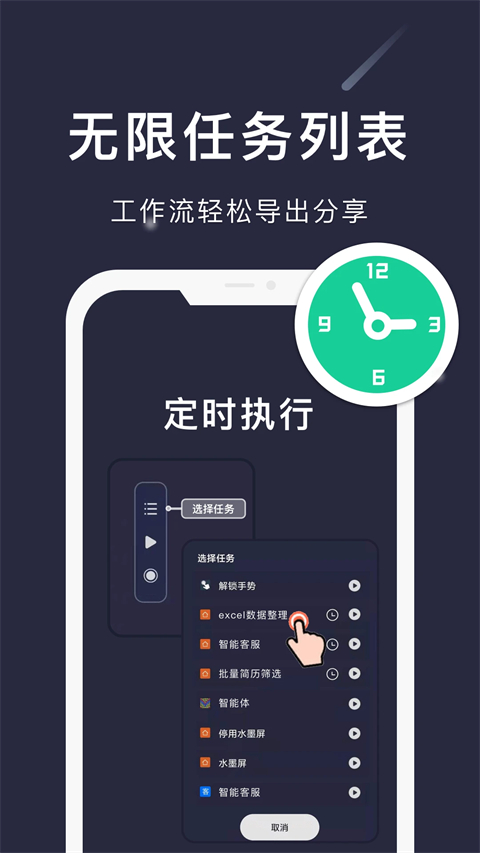
小触控连点器可自定义屏幕点击脚本,支持定时任务、自动连点操作,可完成各类重复操作。支持自定义全局手势,能够实现截屏、开启手电筒、清理后台等便捷操作。可设置虚拟按键,支持一键隐藏界面,搭载图片识别能力,适配各类安卓场景,可用于游戏连招操作、日常事务批量处理等多种用途。
小触控连点器的使用教程
1、首先点击屏幕中间的“开启服务”选项,进入权限请求界面。
2、然后打开相应要求的权限,根据软件中提供的引导可直达权限请求位置。
3、进入无障碍设置界面后,打开小触控并允许权限即可。不同机型的设置页面略有差异,详细操作也可查看右上角的视频演示。
4、打开悬浮窗后,点击下图所示位置即可开始录制操作。
5、录制完成后点击左上方完成按钮,结束录制。
6、完成后需要为脚本命名并进行保存。
7、点击打开目录可快速启动已录制的操作,或对其进行二次编辑。
8、随后即可进行预置参数、修改参数、定时执行、自动触发、悬浮按钮、复制任务等功能的设置。
小触控连点器怎么设置定时?
1、首先点击进入导航栏中的“设置”页面,打开配置界面。
2、然后点击“定时任务”选项,进入定时管理页面。
3、接着点击“添加定时”选项,开始创建新的定时任务。
4、随后可查看定时教程,了解具体设置方法。
小触控连点器怎么自定义录制工具条?
1、首先点击进入“其他设置”页面,找到工具条配置入口。
2、然后点击“自定义录制工具条”选项,进入功能选择界面。
3、随后从功能列表中选择想要添加的功能,点击“添加至工具条”即可完成自定义。
小触控连点器更新日志
v26.06.04版本
1、分流跳转新增条件判断
2、文字匹配新增OCR识别
3、优化分享导出功能
4、优化导入导出逻辑
5、优化权限必要原则
6、修复已知闪退问题
应用信息
- 版本号26.06.04
- 语言中文
- 大小106.38M
- 厂商福州云联畅想软件科技有限公司
相关推荐







友情链接:
示例