

应用截图
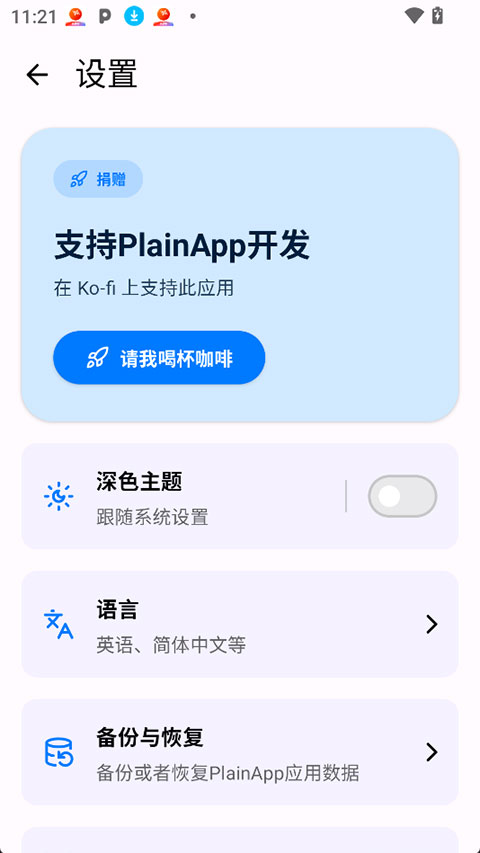
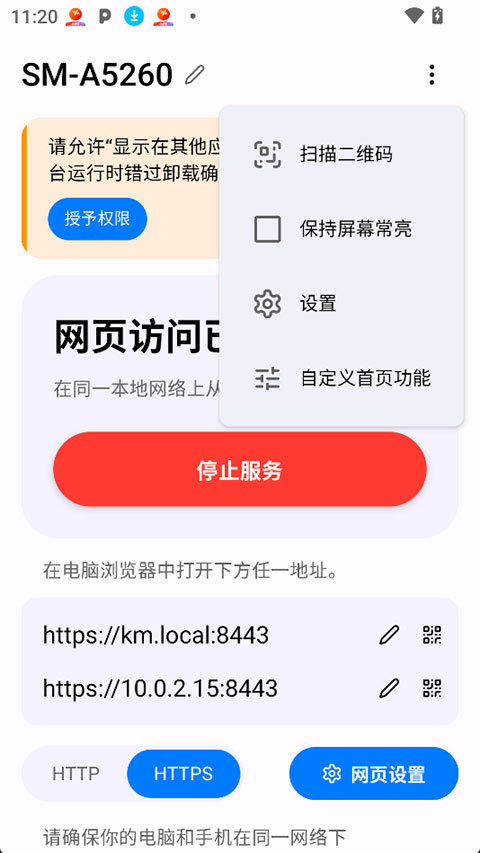
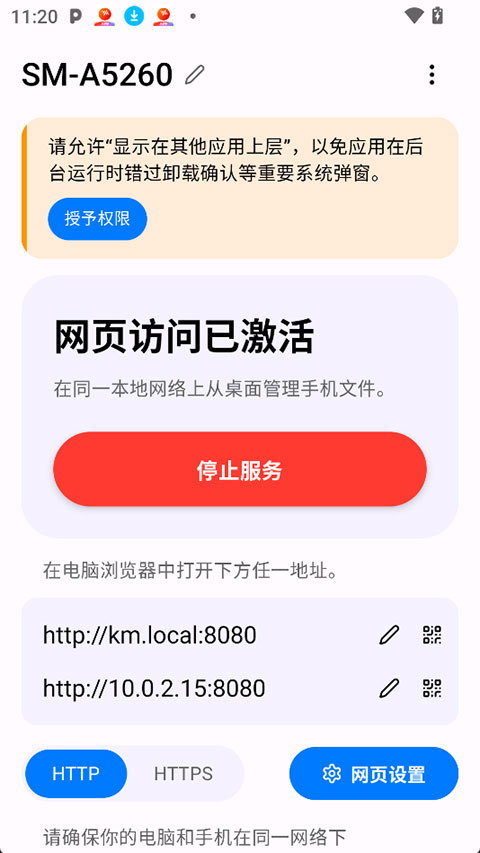
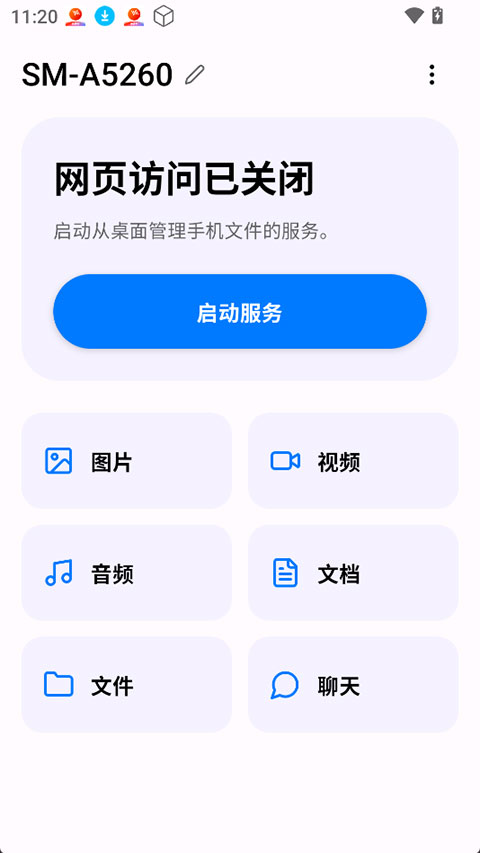
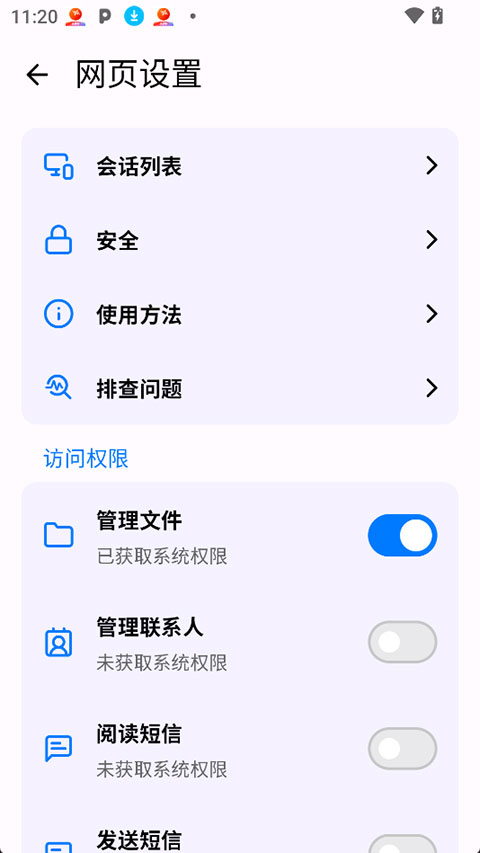
应用介绍
PlainApp通过浏览器就能全面管理手机内容,采用端到端加密技术,所有操作均在本地网络完成,无云服务和第三方数据存储。可访问同一局域网下的手机文件、联系人、短信和通话记录,支持批量管理、文件上传下载及APK提取。内置Markdown笔记、RSS阅读器等功能,还有屏幕镜像功能,可将手机画面实时投射至电脑,支持截图与录制。
PlainApp的使用教程
1、首先确保电脑或另一台安卓设备与你这台安卓设备连接在同一个Wi-Fi网络下,然后打开PlainApp,点击“启动服务”按钮,开启文件共享服务。
2、根据系统提示授权相关权限,以防止App在后台运行时被系统中断服务。同时,根据需要选择设置浏览器访问地址。
3、建议手动设置一个浏览器访问端口,以免与其他应用的端口发生冲突,确保连接稳定。
4、接着,在电脑或另一台安卓手机的浏览器中,将显示的地址链接完整复制并打开,即可在浏览器中访问当前手机中的文件,并执行上传、下载、删除等相关操作。
PlainApp怎么切换软件语言?
1、首先点击右上角的三个点。
2、然后点击“设置”选项。
3、接着点击“语音”选项。
4、最后选择想要使用的软件语言。
PlainApp的常见问题FQA
Q1、什么浏览器显示「连接不安全」?
A、PlainApp使用自签名TLS证书进行加密。提示是正常的——点击「高级」→「继续访问」即可。你的数据仍然是完全加密的。
Q2、屏幕镜像无法使用?
A、屏幕镜像需要最新版本的GoogleChrome。其他浏览器可能不完全支持用于流媒体的WebRTC功能。
Q3、如何将PlainApp安装为PWA?
A、在Chrome或Brave中,进入chrome://flags,启用「Insecureoriginstreatedassecure」选项,并添加你的PlainApp地址。然后访问该地址,点击浏览器菜单中的「安装」。
Q4、可以从外网访问PlainApp吗?
A、PlainApp设计用于本地网络。如需远程访问,可以设置VPN或反向代理,但这不是官方支持的方式。
Q5、我的手机和电脑需要联网才能使用PlainApp吗?
A、不会。PlainApp完全通过本地Wi-Fi运行。您不需要互联网连接——只需两台设备位于同一网络上即可。
PlainApp更新日志
v3.0.16版本
移除 Firebase
增强 DLNA 支持(音频和图像投射)
添加 ADB 令牌广播(Web 设置 → 开发者选项)
修复各种用户界面问题
应用信息
- 版本号3.0.16
- 语言中文
- 大小85.68M
- 厂商厦门朴澜埃科技有限公司